갤럭시 핏3 충전 안 될 때: 전용 도크·접촉 상태·전원 확인 순서
갤럭시 핏3를 충전기에 연결했는데 화면이 켜지지 않는다면, 새 충전기를 주문하기 전에 전용 도크와 연결 상태부터 확인해 보세요.
무선 충전기에 올려둔 경우, 충전 단자에 물기가 남은 경우, 완전히 방전된 경우는 확인할 순서가 서로 다릅니다.
이 글은 갤럭시 핏3 SM-R390 계열을 기준으로 점검 방법과 충전 도크 구매 전 확인할 내용을 정리했습니다.
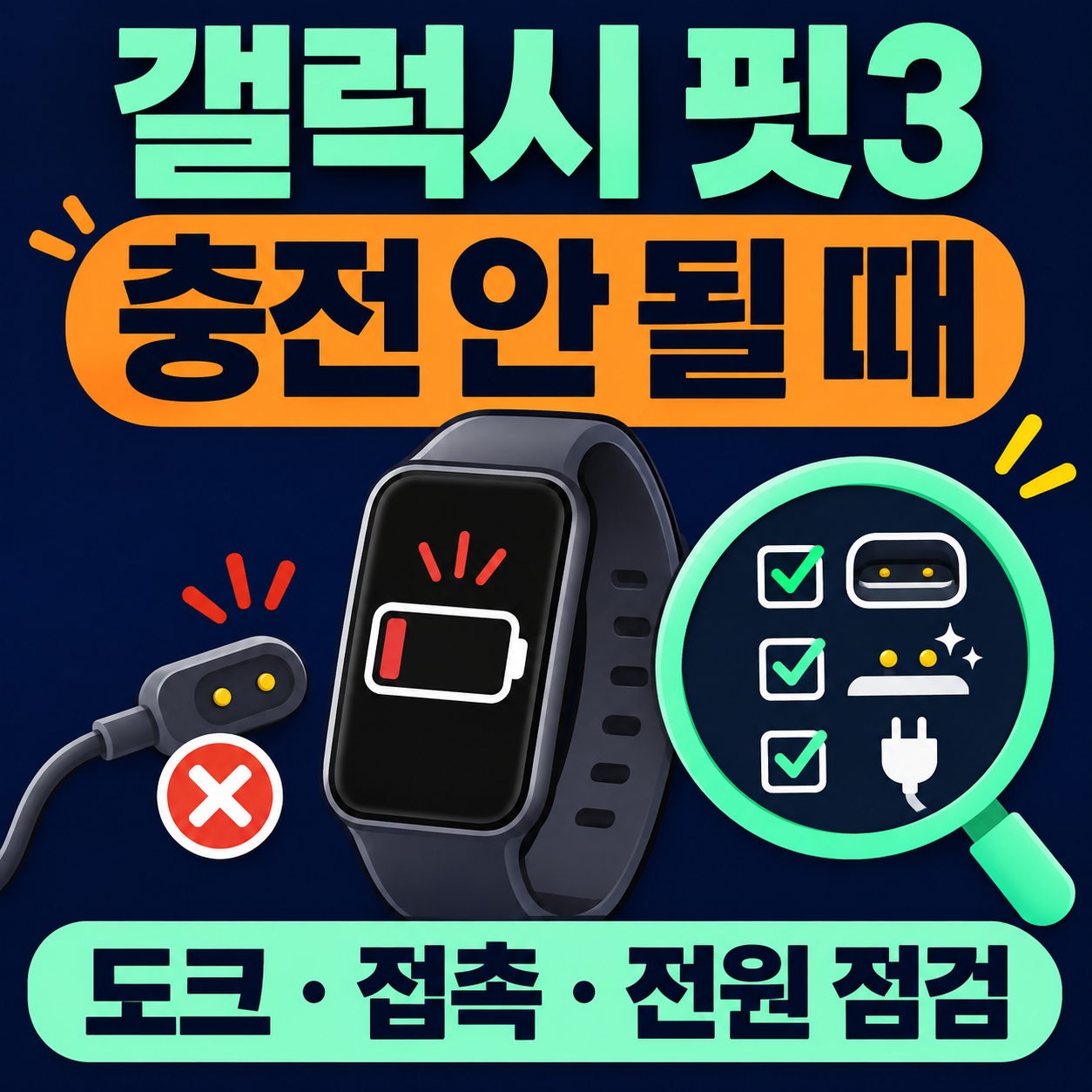
※ 본문의 이미지는 이해를 돕기 위해 AI로 제작한 설명용 일러스트이며, 실제 제품 촬영 사진이나 고장 진단 화면이 아닙니다.
1. 먼저 갤럭시 핏3 전용 도크인지 확인하세요
핏3는 본체 뒷면의 접점에 전용 충전 도크를 맞춰 연결하는 방식입니다.
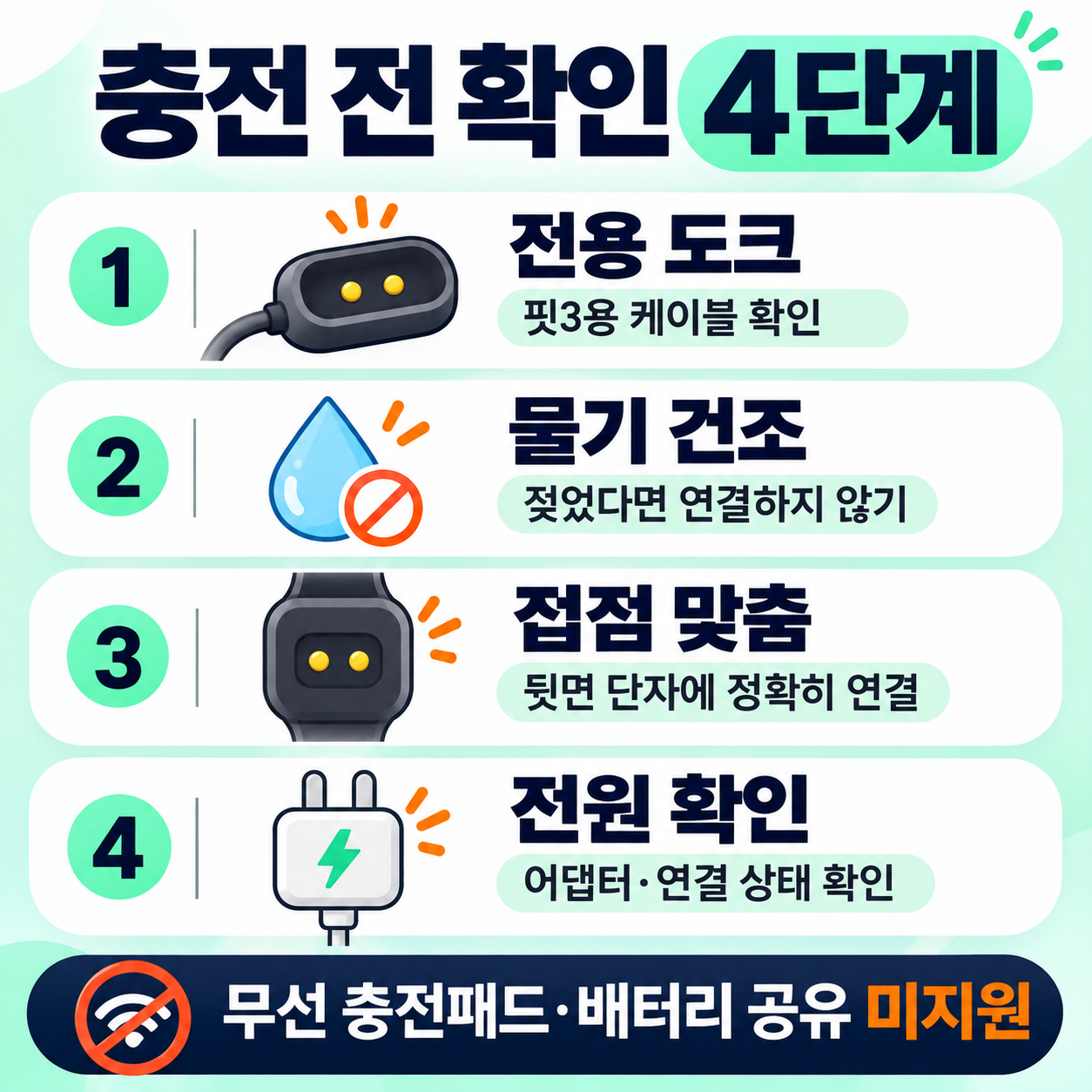
자석으로 붙는다는 이유만으로 무선 충전패드와 같은 방식이라고 생각하기 쉽지만, 일반 무선 충전패드나 휴대전화의 무선 배터리 공유 기능으로 충전할 수는 없습니다.
갤럭시 워치용 무선 충전기 위에 올려 놓고 반응을 기다리는 상황이라면, 먼저 핏3용 도크를 준비해야 합니다.
집에 여러 웨어러블 기기가 있다면 충전 케이블을 기기별로 구분해 보관하면 혼동을 줄일 수 있습니다.
전용 도크가 없을 때 일반 스마트폰 USB 케이블을 본체에 직접 연결하는 것도 사용할 수 있는 충전 방법이 아닙니다.
2. 물기와 이물질을 확인한 뒤 단자를 맞추세요
충전 연결을 풀고 본체 뒷면과 케이블 접촉부에 땀·물기·먼지가 남아 있는지 살펴보세요.
오염은 보풀이 없는 부드러운 천으로 조심스럽게 닦고, 젖어 있다면 충분히 마른 뒤 연결합니다.
말리는 시간을 무조건 몇 분이라고 정하기보다 물기가 남아 있는지 확인하는 것이 중요합니다.
기기를 깨끗하게 만들겠다고 세제나 화학제품을 쓰거나, 압축공기·드라이어 등 외부 열을 사용하는 것은 피하세요.
도크를 다시 붙일 때는 접점이 제대로 맞는지 확인하고, 자석이 붙었다는 사실만으로 충전이 시작됐다고 판단하지 마세요.
화면의 충전 표시나 배터리 잔량 변화를 함께 확인해야 합니다.
3. 도크와 전원 어댑터를 구분해 점검하세요
충전 도크는 핏3 본체에 닿는 케이블이고, 전원 어댑터는 콘센트에서 전원을 공급하는 부분입니다.
따라서 도크를 샀다고 어댑터까지 포함됐다고 생각하지 말고 상품 구성을 확인하세요.
전용 케이블을 적합한 전원 어댑터에 연결하고, 본체의 접점에 도크를 맞춰 충전 상태를 확인합니다.
PC나 여러 기기를 연결한 허브에서 충전하고 있다면 공급 전류에 따라 느려지거나 충전이 원활하지 않을 수 있습니다.
케이블·어댑터·전원 연결을 한꺼번에 모두 바꾸면 어느 부분에서 차이가 생겼는지 알기 어려우므로, 정상으로 확인된 구성품을 기준으로 하나씩 비교하는 편이 좋습니다.
케이블이 찢어지거나 꺾여 손상된 경우에는 계속 사용하지 마세요.
4. 완전 방전과 화면 멈춤은 다르게 접근하세요
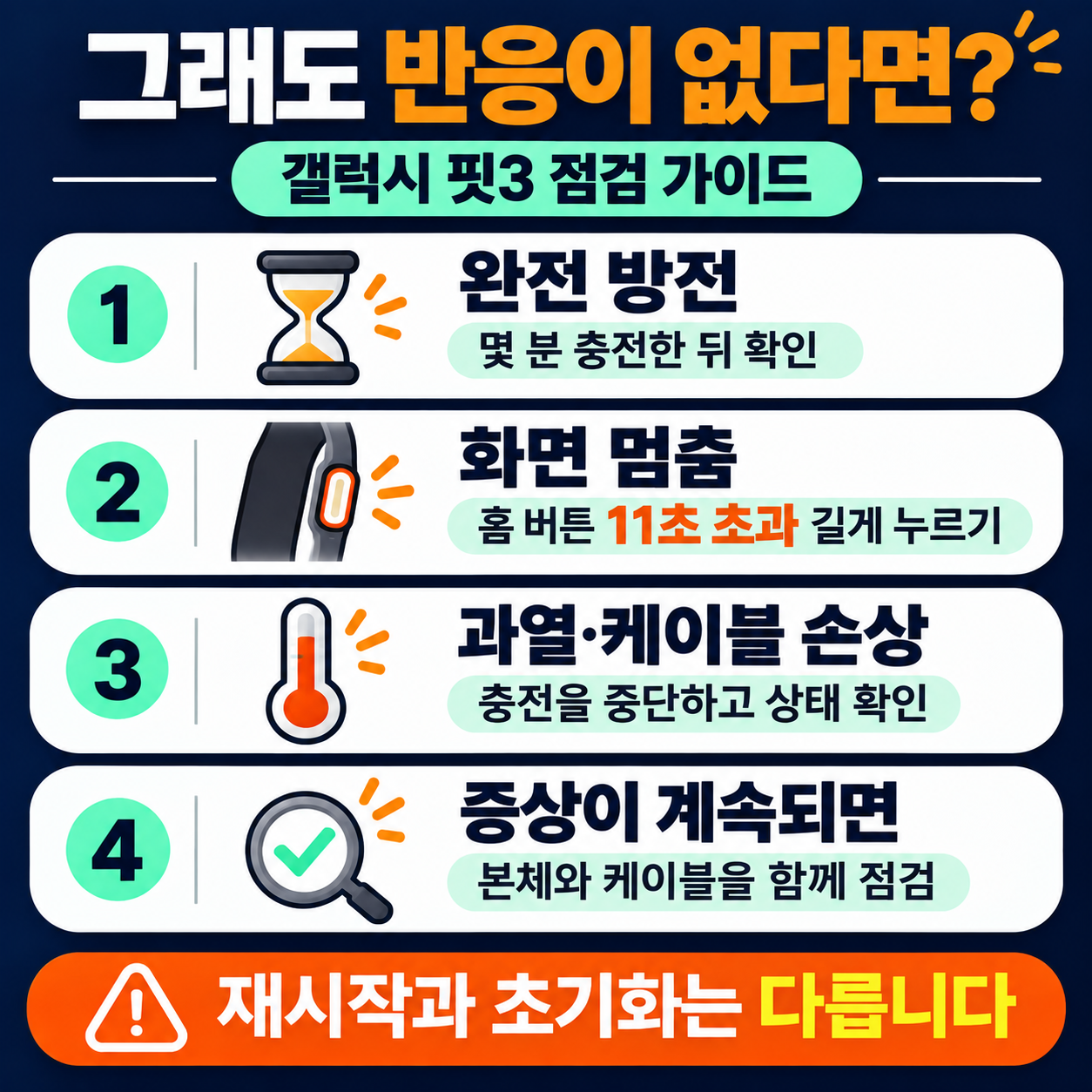
배터리가 완전히 소진됐다면 케이블을 꽂자마자 전원이 켜지지 않을 수 있으므로, 우선 몇 분 동안 충전한 뒤 확인합니다.
연결 직후 반응이 없다는 이유만으로 배터리 교체가 필요하다고 단정하기는 어렵습니다.
반대로 배터리가 남아 있는데 화면이나 터치가 멈춘 상황이라면 재시작을 검토할 수 있습니다.
삼성의 핏3 안내는 홈 버튼을 11초 넘게 길게 눌러 강제로 다시 시작하는 방법을 설명합니다.
재시작은 기기를 다시 켜는 조작이며, 설정과 연결 정보를 지우는 초기화와 구분해야 합니다.
충전 문제를 확인하는 첫 단계에서 공장 초기화부터 진행할 필요는 없습니다.
초기화가 필요한 상황이라면 먼저 백업과 재연결에 필요한 정보를 확인하고, 현재 기기의 안내에 따라 진행하세요.
5. 뜨거워지거나 점검 후에도 반응이 없다면
평소보다 뜨겁거나 충전이 계속 중단된다면 연결을 풀고 기기가 식도록 두세요.
물기·접점·전원 구성을 확인했는데도 충전되지 않는다면 본체와 사용하던 충전 케이블을 함께 서비스센터에 가져가 점검받는 편이 좋습니다.
방문 전에는 화면이 아예 켜지지 않는지, 충전 표시만 나타나는지, 어느 정도 사용한 뒤 문제가 생기는지 적어두세요.
어떤 케이블과 어댑터에서 증상을 확인했는지도 함께 기록하면 설명하기 편합니다.
외관만으로 본체 배터리와 케이블 중 어느 쪽 문제인지 확정하거나, 후기만 보고 동일한 수리비가 나올 것이라고 예상하지는 마세요.
6. 배터리가 빨리 닳는 것과 충전 불량은 다릅니다
충전 자체는 정상인데 사용 시간이 짧다면 화면과 알림 설정을 별도로 살펴볼 필요가 있습니다.
삼성은 배터리를 오래 쓰기 위한 방법으로 AOD 끄기, 화면 켜짐 시간 줄이기, 밝기 낮추기, 필요하지 않은 알림 줄이기를 안내합니다.
항상 화면이 켜져 있어야 하는지, 모든 앱의 알림을 손목에서도 받아야 하는지부터 확인해 보세요.
공식 소개의 ‘최대 13일 사용’은 특정 시험 조건에 따른 수치이며, 모든 사용자가 동일한 기간을 보장받는다는 뜻이 아닙니다.
‘30분 충전 시 최대 65%’ 역시 사용 환경 등에 따라 달라질 수 있어, 그 수치만으로 고장 여부를 판단하면 안 됩니다.
기능을 모두 끄기보다는 필요한 기능을 남겨두고 사용 패턴과 잔량 변화를 함께 비교하는 것이 현실적입니다.
7. 충전 도크 구매 전 확인할 네 가지
첫째, 적용 모델에 갤럭시 핏3 또는 SM-R390 계열이 명시돼 있는지 확인하세요.
둘째, 어댑터에 연결하는 끝부분이 USB-C인지 USB-A인지 살펴보고, 보유한 어댑터 포트와 맞추세요.
셋째, 케이블만 판매하는지, 거치대만 판매하는지, 전원 어댑터가 포함되는지 구성을 구분하세요.
넷째, 판매자와 교환·반품 조건을 읽고 모델이 불분명하면 주문 전에 문의하세요.
삼성전자서비스의 핏3 충전 도크 부품 번호는 GH81-25535A로 안내돼 있으므로 제품을 구분할 때 참고할 수 있습니다.
다만 판매 페이지의 ‘정품’ 문구나 외형만으로 모든 판매자의 제품 상태를 직접 검증했다고 말할 수는 없습니다.
단순히 가격이 저렴하다는 이유보다 정확한 적용 모델과 구성품을 우선 확인하세요.
8. 공식 제품 소개 영상과 관련 충전 도크
아래는 Samsung India 공식 채널의 갤럭시 핏3 소개 영상입니다.
제품의 형태와 주요 기능을 보는 참고 영상이며, 충전 불량을 진단하거나 해결을 보장하는 영상은 아닙니다.
기존 케이블이 손상됐거나 분실돼 교체가 필요하다면 아래 갤럭시 핏3 충전 도크 상품의 적용 모델과 구성을 확인해 보세요.
확인한 상품에는 GH81-25535A와 SM-R390N 적용 정보가 표시돼 있으며, 구매 시점의 판매자·옵션·가격·배송 조건은 상품 페이지에서 다시 확인해야 합니다.
정상적인 도크가 이미 있다면 새 제품을 추가로 구입하기보다 앞의 점검부터 진행하세요.
이 포스팅은 쿠팡 파트너스 활동의 일환으로, 이에 따른 일정액의 수수료를 제공받습니다.
https://link.coupang.com/a/iVg6cgo1G8
삼성전자 정품 갤럭시 핏3 충전 도크 케이블 JMB 사은품증정 SM-R390N - 충전 케이블 | 쿠팡
쿠팡에서 삼성전자 정품 갤럭시 핏3 충전 도크 케이블 JMB 사은품증정 SM-R390N 구매하고 더 많은 혜택을 받으세요! 지금 할인중인 다른 충전 케이블 제품도 바로 쿠팡에서 확인할 수 있습니다.
www.coupang.com